



WooCommerce - Aggiornamento di sicurezza
È stato identificato e rivelato un potenziale rischio relativo a
WooCommerce e al plug-in della funzione
WooCommerce Blocks. In qualità di partner fidati di WooCommerce, ti consigliamo di seguire le istruzioni che dovresti
aver ricevuto da WooCommerce per aggiornare il tuo negozio a una versione sicura. Puoi trovare ulteriori informazioni
sul problema e sulle versioni sicure di WooCommerce nel
post del blog ufficiale di WooCommerce.
Per finalizzare questo aggiornamento di sicurezza, dopo aver completato l'aggiornamento delle versioni di WooCommerce e WooCommerce Block, devi ruotare le chiavi Amazon Pay.
La rotazione delle chiavi non dovrebbe richiedere più di 5 minuti. Segui i passaggi corrispondenti alla versione del tuo plug-in Amazon Pay in questa pagina per aggiornare le tue chiavi API di Amazon Pay.
Rotazione delle chiavi per la versione Amazon Pay uguale o precedente alla 1.13.1
1. Disattivare il plug-in Amazon Pay in WooCommerce
Disattiva il plug-in Amazon Pay per assicurarti che questo non richiami l'API Amazon Pay con credenziali non valide dopo che avrai eseguito la rotazione delle chiavi.
Accedi alla pagina di amministrazione di WordPress.
- Clicca su WooCommerce e quindi su Settings (Impostazioni).
- Clicca sulla scheda Payments (Pagamenti) e disattiva Amazon Pay.
2. Rotazione delle tue chiavi API
Nota: sarai comunque in grado di eseguire operazioni a livello di transazione, come rimborsi o acquisizioni su ordini creati con le chiavi API precedenti.
- Accedi al tuo account venditore Amazon Payments su Seller Central.
- Clicca su Impostazioni, quindi su Autorizzazioni utente.
- Sotto Chiavi di accesso per sviluppatori Amazon MWS, clicca Vai alle Credenziali sviluppatore.
- Sotto Credenziali MWS, clicca su Visualizza, quindi su Ruota le chiavi.
- Per ruotare le chiavi, clicca su Ruota le chiavi.
- Un messaggio ti chiederà di confermare la rotazione delle chiavi. Clicca su Ruota le chiavi
Hai creato un nuovo paio di chiavi. Le chiavi precedenti non funzionano più.
Pop-up credenziali sviluppatore

Messaggio di conferma della rotazione delle chiavi

3. Aggiungere nuove chiavi al tuo plug-in Amazon Pay
- In una nuova scheda del browser, accedi alla tua pagina di amministrazione di WordPress.
- Clicca su WooCommerce e quindi su Settings (Impostazioni).
- Clic sulla scheda Payments (Pagamenti), quindi su Manage (Gestisci) accanto ad Amazon Pay.
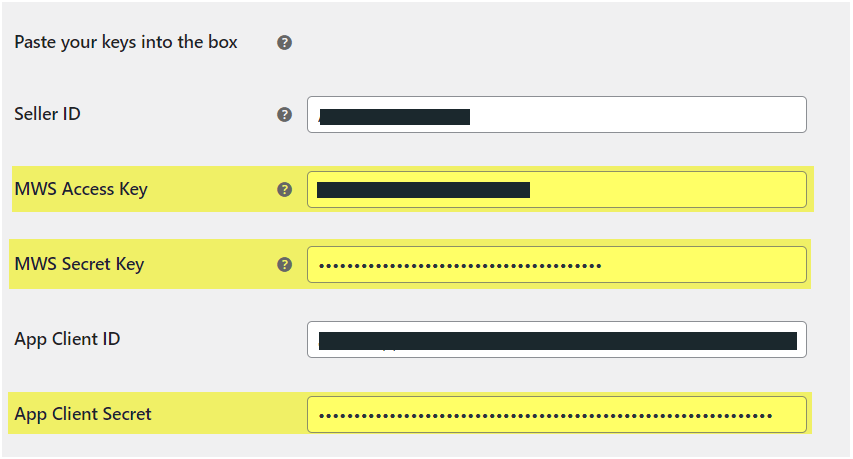
- Copia il tuo nuovo ID della chiave di accesso AWS nel campo Chiave di accesso MWS.
- Copia il tuo nuovo Segreto client nel campo App Client Secret.
- Torna a Seller Central.
- Clicca su Integrazione e quindi su Chiave di accesso MWS.
- Copia la chiave di accesso segreta.
- Torna alla tua configurazione Amazon Pay in WooCommerce.
- Incolla la tua chiave di accesso segreta nel campo MWS Secret Key.
- Clicca su Save (Salva).
Nuove chiavi su Seller Central

Campi corrispondenti in WooCommerce
4. Riattivare il plug-in di Amazon Pay
- Nella tua pagina di amministrazione di WordPress, clicca su WooCommerce e quindi su Settings (Impostazioni).
- Clicca sulla scheda Payments (Pagamenti) e abilita Amazon Pay.
Rotazione della chiave per la versione Amazon Pay uguale o successiva a 2.0.0
1. Disattivare il plug-in di Amazon Pay
Disattiva il plug-in Amazon Pay per assicurarti che questo non richiami l'API Amazon Pay con credenziali non valide dopo che avrai eseguito la rotazione delle chiavi.
- Accedi alla pagina di amministrazione di WordPress.
- Clicca su WooCommerce e quindi su Settings (Impostazioni).
- Clic sulla scheda Payments (Pagamenti), quindi su Manage (Gestisci) accanto ad Amazon Pay.
- Copia negli appunti o nell'elaboratore di testo il Public Key ID attualmente impostato nel back-end del tuo plug-in.
- Clicca su Disconnect Amazon Pay (Disconnetti Amazon Pay).
2. Eliminare le chiavi compromesse su Seller Central
- Accedi al tuo account venditore Amazon Payments su Seller Central.
- Clicca su Integrazione e quindi su Centro integrazione.
- Nel menu a discesa del provider di e-commerce o del tipo di integrazione, scegli WooCommerce.
- Sotto Chiavi API esistenti, cerca il tuo Public Key ID attuale che hai copiato al passaggio 1.4.
- Accanto al Public Key ID corrispondente, clicca su Gestisci e quindi su Elimina chiavi.
- Per confermare l'eliminazione della chiave, digita DELETE nel campo di testo e clicca su Elimina chiavi.
3. Collegare WooCommerce ad Amazon Pay
- In una nuova scheda del browser, accedi alla tua pagina di amministrazione di WordPress.
- Clicca su WooCommerce e quindi su Settings (Impostazioni).
- Clic sulla scheda Payments (Pagamenti), quindi su Manage (Gestisci) accanto ad Amazon Pay.
- Clicca su Connetti ad Amazon Pay. Verrà aperta una nuova scheda del browser con la registrazione venditore Amazon Pay.
- Scegli la posizione della tua azienda dal menu a discesa, quindi clicca su Crea un account venditore Amazon Payments.
- Clicca su Accedi in basso e accedi con il tuo account venditore Amazon Payments esistente.
- Completa il processo di onboarding esaminando il Dominio in cui utilizzi Amazon Pay e l'URL corrispondente dell’ informativa sulla privacy, quindi clicca su Avanti.
- Clicca su Chiave di trasferimento per trasferire le informazioni del tuo account venditore Amazon Payments al plug-in WooCommerce.
- Torna alla tua configurazione Amazon Pay in WooCommerce e imposta Use Sandbox (Usa Sandbox) su No.
- Clicca su Salva.
La sezione dei dettagli venditore Amazon Pay viene aggiornata automaticamente con nuove chiavi API e il plug-in viene attivato.
Nota: sarai comunque in grado di eseguire operazioni a livello di transazione, come rimborsi o acquisizioni su ordini creati con le chiavi API precedenti.